
hardware
Bottleneck CPU: cos’è il collo di bottiglia CPU/GPU e come evitarlo
Indice dei contenuti
- Collo di Bottiglia PC: Come Eliminare il Bottleneck per un PC che Può di Più
- Cos’è il Collo di Bottiglia nel PC e Come Identificare il Bottleneck?
- Bottleneck CPU e GPU: Come Verificare la Compatibilità tra Processore e Scheda Video?
- Quale Configurazione PC Scegliere per Evitare il Collo di Bottiglia?
- Come Risolvere il Bottleneck del PC: Upgrade di CPU o GPU?
- Ottimizzare il PC per Ridurre il Collo di Bottiglia e Migliorare gli FPS
- Bottleneck PC: Domande Frequenti su CPU, GPU e Configurazione Ottimale
Collo di Bottiglia PC: Come Eliminare il Bottleneck per un PC che Può di Più
Il collo di bottiglia rappresenta uno dei problemi più comuni e frustranti per chi utilizza un PC, specialmente per gli appassionati di gaming e per coloro che lavorano con applicazioni ad alta intensità di risorse. Quando un componente del sistema non riesce a tenere il passo con gli altri, si crea una strozzatura che limita le prestazioni complessive del computer, impedendo al PC di esprimere tutto il suo potenziale.
Comprendere come identificare, prevenire e risolvere il bottleneck è fondamentale per ottenere la migliore esperienza possibile dal proprio hardware, sia che si tratti di gaming ad alti frame rate che di carichi di lavoro professionali. In questo articolo esploreremo in dettaglio cosa sia il collo di bottiglia, come riconoscerlo nel proprio sistema, e quali strategie adottare per eliminarlo definitivamente.
Cos’è il Collo di Bottiglia nel PC e Come Identificare il Bottleneck?
Definizione di collo di bottiglia: quando un componente limita le prestazioni
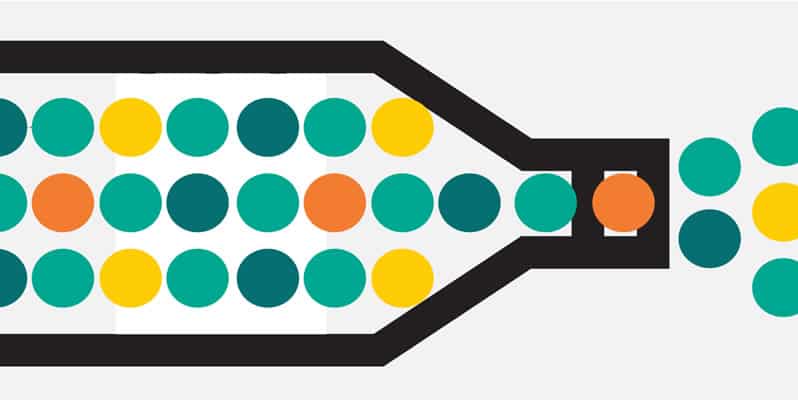
Il termine bottleneck, letteralmente “collo di bottiglia”, descrive perfettamente la situazione in cui un singolo componente hardware del PC limita le prestazioni dell’intero sistema. Proprio come il collo stretto di una bottiglia rallenta il flusso del liquido indipendentemente dalla larghezza del resto del contenitore, così un componente meno performante può creare una strozzatura che impedisce agli altri componenti più potenti di esprimere appieno le loro capacità.
Questa limitazione si manifesta quando la cpu o la gpu, o altri componenti come la RAM o lo storage, non sono adeguatamente bilanciati tra loro. Il risultato è un sistema che, nonostante possa montare hardware di qualità, non riesce a offrire le prestazioni attese. Il collo di bottiglia può verificarsi in diverse aree del sistema: può essere un processore troppo lento per una scheda grafica potente, oppure una GPU non all’altezza di gestire le impostazioni grafiche richieste da alcuni giochi moderni. La comprensione di questo concetto è essenziale per chiunque voglia assemblare una build bilanciata o aggiornare il proprio desktop.
Come riconoscere i sintomi di un bottleneck nel tuo PC
Identificare i colli di bottiglia nel proprio sistema richiede attenzione ai segnali che il PC manifesta durante l’utilizzo. I sintomi più comuni includono un rallentamento generale delle prestazioni, FPS bassi e instabili durante il gaming, e un utilizzo asimmetrico dei componenti. Quando si verifica il collo di bottiglia della GPU, si nota tipicamente che il processore lavora a una percentuale relativamente bassa mentre la scheda grafica è costantemente al 100% di utilizzo. Al contrario, il bottleneck della CPU si manifesta quando l’utilizzo della CPU raggiunge costantemente livelli massimi mentre la GPU rimane sottoutilizzata. Altri segnali includono tempi di caricamento particolarmente lunghi, che possono indicare problemi di storage, o stuttering durante i giochi, che può derivare da RAM insufficiente. Un sistema con bottleneck spesso si comporta in modo lento anche in attività quotidiane, non solo sotto carichi di lavoro intensi. È importante notare che alcuni giochi possono essere più sensibili a specifici tipi di bottlenecks: i titoli ad alta intensità di CPU come i simulatori o i giochi strategici complessi soffriranno maggiormente di un processore inadeguato, mentre i giochi AAA con impostazioni grafiche elevate metteranno sotto stress principalmente la scheda grafica.
Strumenti e software per individuare la strozzatura del sistema
Per diagnosticare accuratamente il collo di bottiglia del proprio PC, esistono numerosi strumenti software che permettono di monitorare in tempo reale l’utilizzo dei vari componenti hardware. Programmi come MSI Afterburner, HWiNFO64 e Task Manager di Windows offrono informazioni dettagliate sull’utilizzo di CPU, GPU, RAM e storage durante l’esecuzione di applicazioni e giochi. Durante un benchmark o una sessione di gaming, questi software permettono di verificare quale componente raggiunge costantemente il 100% di utilizzo, indicando così dove si trova la strozzatura. Esistono anche calcolatori online specifici per il bottleneck che, inserendo i modelli di cpu and gpu, forniscono una stima della compatibilità e della potenziale limitazione. Tuttavia, questi strumenti vanno utilizzati con cautela, poiché il bottleneck reale dipende da molti fattori, inclusi la risoluzione di gioco, le impostazioni grafiche e il tipo specifico di applicazione utilizzata. Software di benchmark come 3DMark, Cinebench e UserBenchmark permettono di testare le prestazioni del sistema in scenari controllati, fornendo dati comparativi che aiutano a identificare se un componente è significativamente più debole rispetto agli altri componenti del sistema.
Bottleneck CPU e GPU: Come Verificare la Compatibilità tra Processore e Scheda Video?
Differenza tra bottleneck CPU e bottleneck GPU nelle prestazioni gaming
La distinzione tra bottleneck CPU e bottleneck GPU è fondamentale per comprendere le limitazioni del proprio PC e per sapere dove intervenire. Il collo di bottiglia della CPU si verifica quando il processore non riesce a elaborare sufficientemente velocemente i dati necessari per alimentare la scheda grafica, risultando in un sottoutilizzo della GPU. Questo scenario è particolarmente comune a risoluzioni più basse, come 1080p, dove la scheda grafica può renderizzare molti frame ma il processore non riesce a preparare abbastanza informazioni di gioco per saturarla. I sintomi includono l’utilizzo della CPU vicino al 100% mentre la GPU rimane al 60-70%, e framerate che non migliora significativamente abbassando le impostazioni grafiche. Al contrario, il collo di bottiglia della gpu si manifesta quando la scheda grafica è completamente saturata mentre il processore ha ancora capacità disponibile. Questo è lo scenario più comune e auspicabile, specialmente ad alte risoluzioni come 1440p o 4K, dove la GPU deve gestire molti più pixel. In questo caso, ridurre le impostazioni grafiche o la risoluzione porta a un immediato miglioramento del frame rate. Alcuni giochi, per loro natura, tendono a essere più limitati dalla CPU (titoli multiplayer competitivi, simulatori, giochi strategici) mentre altri sono principalmente limitati dalla GPU (giochi AAA con grafica avanzata).
Tabelle di compatibilità CPU and GPU per evitare limitazioni
Quando si assembla una nuova build o si pianifica un upgrade, consultare tabelle di compatibilità tra CPU e GPU è essenziale per evitare squilibri significativi. Una regola generale suggerisce che il processore e la scheda grafica dovrebbero essere di fascia simile per ottenere prestazioni ottimali. Per esempio, accoppiare una GPU di fascia alta come una RTX 4090 con un processore entry-level creerebbe un evidente bottleneck della CPU, vanificando il potenziale della scheda grafica. Viceversa, abbinare un processore Intel di ultima generazione di fascia alta con una scheda grafica budget porterebbe a un sottoutilizzo del processore. Le configurazioni bilanciate tipicamente prevedono: per il gaming a 1080p, processori di fascia media con GPU mid-range; per il gaming a 1440p, CPU di fascia medio-alta con GPU di fascia alta; per il gaming a 4K, anche processori di fascia media possono funzionare bene con GPU top di gamma, poiché a risoluzioni elevate il carico si sposta maggiormente sulla scheda grafica. È importante considerare anche la frequenza del monitor: per raggiungere alti frame rate su monitor a 144Hz o superiori, serve un processore particolarmente performante per evitare la bottiglia della CPU. La compatibilità dipende anche dal tipo di utilizzo: per carichi di lavoro professionali come rendering 3D, editing video o streaming, potrebbero essere necessari bilanciamenti diversi rispetto al puro gaming.
Calcolare la percentuale di bottleneck tra processore e scheda grafica
Calcolare la percentuale esatta di bottleneck tra CPU e GPU non è una scienza esatta, ma esistono metodi per stimare l’entità della limitazione nel proprio sistema. I calcolatori online di bottleneck offrono stime basate sulle specifiche hardware, ma vanno interpretati con cautela perché non considerano tutte le variabili reali. Un metodo più affidabile consiste nel monitorare l’utilizzo dei componenti durante sessioni di gioco reali: se la CPU è costantemente al 95-100% mentre la GPU rimane sotto l’80%, si ha un chiaro bottleneck del processore; se la situazione è inversa, il collo di bottiglia è sulla scheda grafica. Una percentuale di bottleneck del 10-15% è generalmente considerata accettabile e normale, poiché è praticamente impossibile avere un sistema perfettamente bilanciato in tutte le situazioni. Percentuali superiori al 20-30% indicano invece uno squilibrio significativo che meriterebbe un intervento. È fondamentale testare a diverse risoluzioni e impostazioni grafiche: aumentando la risoluzione, il carico si sposta maggiormente sulla GPU, mentre abbassandola si accentua il carico sulla CPU. Benchmark specifici possono aiutare a quantificare la perdita di prestazione: confrontando i risultati ottenuti con quelli di sistemi con configurazioni simili ma meglio bilanciate, si può stimare quanti FPS si stanno perdendo a causa del bottleneck.
Quale Configurazione PC Scegliere per Evitare il Collo di Bottiglia?
Bilanciare CPU, GPU e RAM nella configurazione ideale
Creare una configurazione PC bilanciata richiede attenzione all’equilibrio tra tutti i componenti principali: processore, scheda grafica, RAM e storage. Per evitare bottlenecks, il principio fondamentale è assicurarsi che nessun componente sia significativamente più debole degli altri. La RAM gioca un ruolo cruciale spesso sottovalutato: quantità insufficiente di memoria può causare rallentamenti anche con CPU e GPU potenti, poiché il sistema è costretto a utilizzare lo storage come memoria virtuale, molto più lento. Per il gaming moderno, 16GB di RAM rappresentano il minimo consigliato, mentre 32GB offrono maggiore margine per multitasking e alcuni giochi particolarmente esigenti. Anche la frequenza della RAM è importante, specialmente per processori AMD Ryzen che beneficiano particolarmente di memoria veloce. Lo storage non va trascurato: un SSD NVMe veloce elimina i tempi di caricamento lunghi e riduce gli stuttering durante il caricamento dinamico degli asset nei giochi open-world. Per ottimizzare la configurazione, bisogna considerare l’uso principale del PC: una build orientata al gaming a 1080p ad alti frame rate richiederà un processore potente e una GPU di fascia media, mentre per il gaming a 4K si può investire di più sulla scheda grafica riducendo leggermente la fascia del processore. L’importante è che tutti i componenti lavorino in sinergia senza che uno crei una strozzatura significativa per gli altri.
Configurazioni PC consigliate per gaming senza bottleneck
Per assemblare un PC da gaming senza significativi colli di bottiglia, esistono alcune configurazioni collaudate che offrono il miglior bilanciamento tra i componenti a diverse fasce di prezzo. Per una build entry-level orientata al 1080p a 60 FPS, si può optare per un processore di fascia media, una GPU entry/mid-range, 16GB di RAM a frequenza standard e un SSD da almeno 500GB. Questa configurazione permette di giocare ai titoli moderni con impostazioni medie-alte senza creare bottlenecks evidenti. Per una configurazione mid-range ottimizzata per il 1440p, serve un processore di fascia medio-alta, una scheda grafica di fascia alta, 16-32GB di RAM con frequenze elevate e storage NVMe veloce. Questo setup garantisce frame rate elevati a risoluzioni superiori mantenendo un buon bilanciamento hardware. Per gli entusiasti che puntano al 4K o al gaming competitivo ad altissimi frame rate, le configurazioni top di gamma includono i migliori processori disponibili (come Intel di ultima generazione o AMD Ryzen serie 7/9), GPU flagship come RTX 4090 o equivalenti, 32GB di RAM ad alta frequenza e storage NVMe di ultima generazione. In queste build, anche altri componenti come l’alimentatore e il sistema di raffreddamento diventano cruciali per evitare limitazioni. Un monitor adeguato è altrettanto importante: non ha senso avere hardware potentissimo per poi utilizzare un monitor a 60Hz che limiterebbe i frame rate visualizzabili.
Errori comuni nella scelta dei componenti che causano strozzature
Molti utenti, specialmente chi assembla il primo PC, commettono errori nella selezione dei componenti che portano inevitabilmente a bottlenecks e prestazioni subottimali. Uno degli errori più frequenti è investire la maggior parte del budget sulla GPU trascurando completamente la CPU, creando così una severa bottiglia della CPU che impedisce alla scheda grafica di lavorare al massimo delle sue capacità. Un altro errore comune è risparmiare sulla RAM, optando per soli 8GB o per moduli a frequenza molto bassa, che in molti giochi moderni causano stuttering e rallentamenti anche con hardware altrimenti performante. Molti sottovalutano anche l’importanza dello storage, installando il sistema operativo e alcuni giochi su vecchi hard disk meccanici invece che su SSD, creando tempi di caricamento lunghi e micro-freezing durante il gameplay. Un errore tipico nelle build orientate ai frame rate elevati è scegliere un processore troppo debole: anche con una GPU potente, se la CPU non riesce a preparare abbastanza frame, il risultato sarà un basso frame rate limitato dal processore. Inoltre, alcuni utenti non considerano la risoluzione e il refresh rate del monitor nella pianificazione della build, creando sistemi sovradimensionati o sottodimensionati per l’effettivo utilizzo. Un altro sbaglio frequente è non verificare la compatibilità tra componenti: alcune motherboard limitano la frequenza della RAM o le corsie PCIe disponibili, creando bottlenecks nascosti anche con hardware di qualità.
Come Risolvere il Bottleneck del PC: Upgrade di CPU o GPU?
Quando conviene aggiornare la CPU per eliminare il collo di bottiglia
Decidere se aggiornare il processore per risolvere un bottleneck richiede una valutazione attenta dei sintomi e dell’utilizzo del PC. L’upgrade della CPU diventa prioritario quando si osserva che il processore raggiunge costantemente utilizzi prossimi al 100% mentre la GPU rimane sottoutilizzata, tipicamente sotto il 70-80%. Questo scenario è comune per chi gioca a risoluzioni più basse come 1080p, dove la CPU deve elaborare molte informazioni di gioco ma la GPU non è particolarmente stressata dal numero relativamente basso di pixel. Un altro segnale che indica la necessità di aggiornare il processore è la presenza di frame rate bassi che non migliorano significativamente abbassando le impostazioni grafiche o la risoluzione. Se alcuni giochi, specialmente quelli ad alta intensità di CPU come simulatori, giochi strategici complessi o battle royale con molti giocatori, mostrano prestazioni particolarmente scarse, probabilmente il processore è il collo di bottiglia. Prima di procedere con l’upgrade, è importante considerare che cambiare CPU spesso richiede anche il cambio della motherboard, specialmente se si passa da generazioni molto diverse o tra produttori differenti (Intel vs AMD), aumentando così i costi dell’operazione. Conviene aggiornare il processore anche quando si utilizza il PC per carichi di lavoro che vanno oltre il gaming, come streaming, editing video o rendering, dove un processore più potente porta benefici sostanziali. Un upgrade sensato dovrebbe portare a un miglioramento prestazionale di almeno il 30-40% per giustificare l’investimento.
Upgrade della GPU: migliorare gli FPS senza creare nuovi bottleneck
L’aggiornamento della scheda grafica è spesso la soluzione più efficace per migliorare gli FPS nel gaming, ma va fatto con attenzione per evitare di creare nuovi colli di bottiglia. Prima di acquistare una nuova GPU, è fondamentale verificare che il processore esistente possa supportarla adeguatamente. Installare una scheda grafica top di gamma come una RTX 4090 su un sistema con un processore di diverse generazioni fa creerebbe un severo bottleneck della CPU, sprecando il potenziale della nuova GPU. Un upgrade della GPU è particolarmente efficace quando si gioca a risoluzioni elevate (1440p o 4K) o con impostazioni grafiche massime, situazioni in cui il carico ricade principalmente sulla scheda grafica. I segnali che indicano la necessità di una GPU migliore includono utilizzo costante al 100% della scheda grafica attuale, FPS bassi che migliorano drasticamente riducendo le impostazioni grafiche, e impossibilità di utilizzare tecnologie moderne come ray tracing o DLSS. Quando si sceglie la nuova GPU, bisogna considerare anche altri componenti: l’alimentatore deve avere wattaggio sufficiente con i connettori appropriati, il case deve offrire spazio e raffreddamento adeguati, e il monitor dovrebbe poter sfruttare i frame rate maggiori che la nuova scheda sarà in grado di produrre. Per evitare nuovi bottlenecks, una regola pratica è mantenere un bilanciamento tra fascia di CPU e GPU, assicurandosi che siano entrambe di generazione e categoria simili.
Il ruolo della RAM nel risolvere problemi di basso rendimento
Sebbene spesso trascurata rispetto a CPU e GPU, la RAM può essere responsabile di significativi bottlenecks e problemi di prestazione in un sistema PC. Quantità insufficiente di memoria porta il sistema a utilizzare lo storage come memoria virtuale (swap o paging), un processo estremamente più lento che causa rallentamenti drastici, stuttering e perfino freeze temporanei. Per il gaming moderno, 16GB rappresentano il minimo consigliato, mentre alcuni giochi particolarmente esigenti e le sessioni di multitasking (gaming con streaming simultaneo, ad esempio) beneficiano di 32GB. Oltre alla quantità, anche la frequenza della RAM influisce sulle prestazioni: processori moderni, specialmente gli AMD Ryzen, mostrano miglioramenti apprezzabili con RAM a frequenze elevate (3200MHz o superiori). La latenza (timing) della memoria è un altro fattore che influisce, seppur in misura minore. Un upgrade della RAM è particolarmente efficace quando si riscontrano problemi come utilizzo della memoria oltre il 90%, caricamenti molto lenti, stuttering nei giochi open-world, o prestazioni che degradano dopo sessioni prolungate. L’aggiornamento della RAM è relativamente economico e semplice, rendendolo uno degli upgrade più convenienti per risolvere specifici bottlenecks. È importante assicurarsi che i moduli siano compatibili con la motherboard e che siano installati nei canali corretti per sfruttare la modalità dual-channel, che raddoppia effettivamente la larghezza di banda disponibile, riducendo potenziali strozzature nel flusso dei dati tra componenti.
Ottimizzare il PC per Ridurre il Collo di Bottiglia e Migliorare gli FPS
Impostazioni software per minimizzare l’impatto del bottleneck
Anche senza aggiornare l’hardware, è possibile ridurre i colli di bottiglia e migliorare le prestazioni attraverso l’ottimizzazione del software e delle impostazioni di sistema. A livello di sistema operativo, disabilitare programmi in background non necessari riduce il carico sulla CPU e libera RAM, permettendo ai giochi di utilizzare più risorse. Windows offre diverse opzioni per ottimizzare le prestazioni: attivare la modalità “Prestazioni elevate” nel piano di alimentazione, disabilitare effetti visivi superflui, e gestire i programmi che si avviano automaticamente. Nel pannello di controllo della scheda grafica (NVIDIA Control Panel o AMD Software), si possono modificare impostazioni che influiscono sul bilanciamento tra CPU e GPU: la pre-renderizzazione dei frame, ad esempio, può aiutare a ridurre il bottleneck della CPU permettendo alla GPU di preparare frame in anticipo. Le impostazioni grafiche nei giochi hanno impatti differenti su CPU e GPU: risoluzioni più basse e distanze di visualizzazione ridotte alleviano il carico sulla GPU ma aumentano quello sulla CPU (più frame da elaborare), mentre impostazioni come antialiasing, ombre e texture ad alta risoluzione gravano principalmente sulla scheda grafica. Per sistemi con bottleneck della CPU, limitare volontariamente i frame rate a un valore gestibile può paradossalmente rendere l’esperienza più fluida, eliminando le variazioni brusche di framerate. Mantenere aggiornati i driver della GPU è cruciale, poiché spesso includono ottimizzazioni che migliorano le prestazioni in specifici giochi.
Overclocking sicuro di CPU e GPU per prestazioni superiori
L’overclocking rappresenta un metodo per ridurre i colli di bottiglia aumentando le prestazioni dei componenti esistenti senza acquistare nuovo hardware. Aumentare la frequenza della CPU può aiutare a ridurre il bottleneck del processore, permettendogli di elaborare più informazioni e preparare più frame per la GPU. Tuttavia, l’overclocking deve essere fatto con cautela e conoscenza: aumenti eccessivi della frequenza possono causare instabilità, crash, e nel peggiore dei casi danni permanenti all’hardware. Per overcloccare in sicurezza, è necessario un sistema di raffreddamento adeguato, poiché frequenze più elevate generano più calore. Software come MSI Afterburner per le GPU e utility specifiche dei produttori di motherboard per le CPU permettono di aumentare gradualmente le frequenze monitorando temperature e stabilità. L’overclocking della GPU è generalmente più semplice e sicuro, con margini di miglioramento tipicamente tra il 10-20% rispetto alle frequenze stock. Anche l’overclocking della RAM può portare benefici apprezzabili, specialmente su piattaforme AMD. È fondamentale testare la stabilità dopo ogni modifica attraverso benchmark e stress test, e monitorare costantemente le temperature durante l’utilizzo. Un overclocking ben eseguito può ridurre significativamente i bottlenecks esistenti, ma non può fare miracoli: se lo squilibrio hardware è troppo marcato, anche un componente overcloccato al massimo non riuscirà a compensare completamente un altro componente significativamente più debole.
Monitoraggio costante: prevenire la strozzatura delle prestazioni
Il monitoraggio continuo delle prestazioni del sistema è essenziale per identificare tempestivamente bottlenecks emergenti e mantenere il PC sempre al massimo delle sue capacità. Utilizzare software di monitoraggio come HWiNFO64, MSI Afterburner o il Task Manager di Windows permette di tenere traccia in tempo reale dell’utilizzo di CPU, GPU, RAM e storage, oltre a parametri cruciali come temperature, frequenze operative e consumi energetici. Attivare overlay in-game che mostrano FPS, utilizzo dei componenti e temperature aiuta a identificare immediatamente quando un componente diventa un collo di bottiglia durante sessioni di gioco specifiche. Il monitoraggio rivela anche problemi secondari che possono causare perdite di prestazione: thermal throttling (riduzione automatica delle prestazioni per temperature eccessive), cali di frequenza dovuti a alimentazione insufficiente, o utilizzo anomalo di memoria che indica memory leak nelle applicazioni. Creare un log delle prestazioni nel tempo permette di notare degradazioni graduali che potrebbero indicare problemi come accumulo di polvere nel sistema di raffreddamento, driver corrotti, o componenti che iniziano a mostrare segni di invecchiamento. Stabilire baseline di prestazioni attraverso benchmark regolari consente di confrontare le performance attuali con quelle passate, identificando quando interventi di manutenzione o ottimizzazione diventano necessari. Il monitoraggio proattivo è la chiave per prevenire la strozzatura delle prestazioni e mantenere il sistema sempre ottimizzato, permettendo al PC di esprimere tutto ciò che può offrire senza limitazioni nascoste.
Bottleneck PC: Domande Frequenti su CPU, GPU e Configurazione Ottimale
Quanto bottleneck è accettabile in una configurazione PC?
Una delle domande più frequenti riguarda quale percentuale di bottleneck sia considerata normale o accettabile in un sistema desktop. La realtà è che praticamente ogni configurazione presenta un qualche grado di collo di bottiglia, poiché è virtualmente impossibile bilanciare perfettamente tutti i componenti per ogni scenario d’uso. In generale, un bottleneck compreso tra il 5% e il 15% è considerato assolutamente normale e trascurabile, poiché non produce impatti significativi sulle prestazioni percepite dall’utente. Percentuali tra il 15% e il 25% rappresentano una zona grigia: il bottleneck è presente e misurabile, ma potrebbe non giustificare un upgrade immediato a meno che non si ricerchino prestazioni massime assolute. Oltre il 25-30% di bottleneck, invece, si entra in territorio problematico: uno dei componenti sta chiaramente limitando in modo sostanziale le capacità del resto del sistema, e un upgrade o una riconfigurazione diventa consigliabile. È importante considerare che l’entità del bottleneck varia significativamente in base alla risoluzione, alle impostazioni grafiche e al tipo di applicazione o gioco utilizzato. Un sistema potrebbe mostrare un bottleneck della CPU al 1080p ma essere perfettamente bilanciato al 1440p o 4K, dove il carico si sposta maggiormente sulla GPU. L’importante è che il PC possa soddisfare le aspettative dell’utente in termini di frame rate e fluidità: se si ottengono le prestazioni desiderate, anche un bottleneck teorico del 20% potrebbe essere perfettamente accettabile.
La RAM può causare un collo di bottiglia significativo?
Sebbene CPU e GPU siano i componenti più frequentemente associati ai bottlenecks, la RAM può assolutamente causare strozzature significative nelle prestazioni del sistema. Quando la quantità di memoria è insufficiente per le applicazioni in esecuzione, il sistema operativo ricorre alla memoria virtuale, utilizzando lo storage come estensione della RAM. Questo processo, anche con SSD veloci, è ordini di grandezza più lento rispetto all’accesso alla memoria fisica, causando rallentamenti drastici, stuttering e freeze. Alcuni giochi moderni possono utilizzare oltre 12GB di RAM da soli, e se si considera anche il sistema operativo e le applicazioni in background, è evidente come 8GB siano ormai insufficienti per un’esperienza fluida.
Oltre alla quantità, anche la frequenza della RAM influisce sulle prestazioni: processori moderni, specialmente gli AMD Ryzen, mostrano aumenti di FPS misurabili passando da RAM a 2666MHz a 3200MHz o 3600MHz. Anche la configurazione dei canali è importante: utilizzare la RAM in single-channel invece che dual-channel può ridurre le prestazioni fino al 20-30% in alcuni scenari, creando un bottleneck nascosto. Latenze elevate (timing CAS più alti) possono anch’esse impattare negativamente, sebbene in misura minore rispetto a quantità e frequenza. In definitiva, la RAM può essere un collo di bottiglia significativo, ma è anche uno dei componenti più economici e semplici da aggiornare, rendendo la risoluzione di questi problemi relativamente accessibile.
Come testare il PC per verificare compatibilità e assenza di bottleneck
Testare accuratamente il PC per identificare eventuali bottlenecks e verificare la compatibilità tra componenti richiede un approccio metodico che combina software di monitoraggio, benchmark e test in scenari reali. Il primo passo consiste nell’installare software di monitoraggio completo come HWiNFO64 o MSI Afterburner, configurati per mostrare in tempo reale l’utilizzo di CPU (sia globale che per singolo core), GPU, RAM e storage, oltre a temperature e frequenze operative. Successivamente, è consigliabile eseguire benchmark sintetici come 3DMark per la GPU, Cinebench per la CPU, e UserBenchmark per una valutazione complessiva del sistema. Questi test forniscono punteggi comparabili con sistemi simili, permettendo di identificare se un componente performa significativamente sotto le aspettative. Tuttavia, i test più significativi sono quelli in scenari reali: giocare ai propri titoli preferiti mentre si monitora l’utilizzo dei componenti rivela quali sono i veri bottlenecks nel proprio specifico caso d’uso. Durante il gaming, osservare quale componente raggiunge costantemente il 100% di utilizzo indica dove si trova la strozzatura. Testare a diverse risoluzioni e impostazioni grafiche aiuta a comprendere come il bottleneck si sposta tra CPU e GPU. È utile anche testare con diversi tipi di giochi: alcuni giochi saranno limitati dalla CPU, altri dalla GPU, rivelando se la configurazione è generalmente bilanciata o se presenta squilibri evidenti. Ripetere questi test periodicamente, specialmente dopo aggiornamenti hardware o software, aiuta a mantenere il sistema ottimizzato e a identificare tempestivamente problemi emergenti che potrebbero limitare le prestazioni del PC.
“`